

Dans un monde de plus en plus digitalisé, un ordinateur qui rame peut rapidement devenir un obstacle majeur à la productivité et à la tranquillité d’esprit. Avec l’accumulation continue de fichiers temporaires, de programmes inutilisés et parfois de malwares, les performances d’un PC peuvent se dégrader considérablement. Nettoyer son ordinateur ne se limite pas à supprimer quelques fichiers : il s’agit d’une démarche complète d’optimisation PC, permettant de libérer de l’espace disque, d’améliorer la vitesse ordinateur et d’assurer un fonctionnement fluide.
Dans ce guide détaillé, nous vous proposons un panorama complet des méthodes les plus efficaces, combinant outils intégrés à Windows, logiciels tiers professionnels et bonnes pratiques à adopter au quotidien. Et une fois votre PC optimisé, vous pourrez tirer pleinement parti des meilleurs outils IA gratuits qui demandent un navigateur et une machine réactifs pour fonctionner correctement.
En bref :
- Le nettoyage régulier permet de récupérer de l’espace disque et de libérer des ressources système.
- Utiliser les outils tels que le Nettoyage de disque et l’Assistant de stockage simplifie la maintenance PC.
- La désinstallation des programmes inutiles est une étape clé pour améliorer la vitesse ordinateur.
- La suppression des fichiers temporaires et volumineux aide à optimiser PC rapidement.
- La défragmentation du disque dur reste une méthode efficace pour les HDD, tandis que les SSD nécessitent d’autres soins.
- La mise à niveau de la RAM peut s’avérer nécessaire lorsque la mémoire vive limite les performances.
Optimiser les performances de votre ordinateur qui rame grâce aux outils intégrés
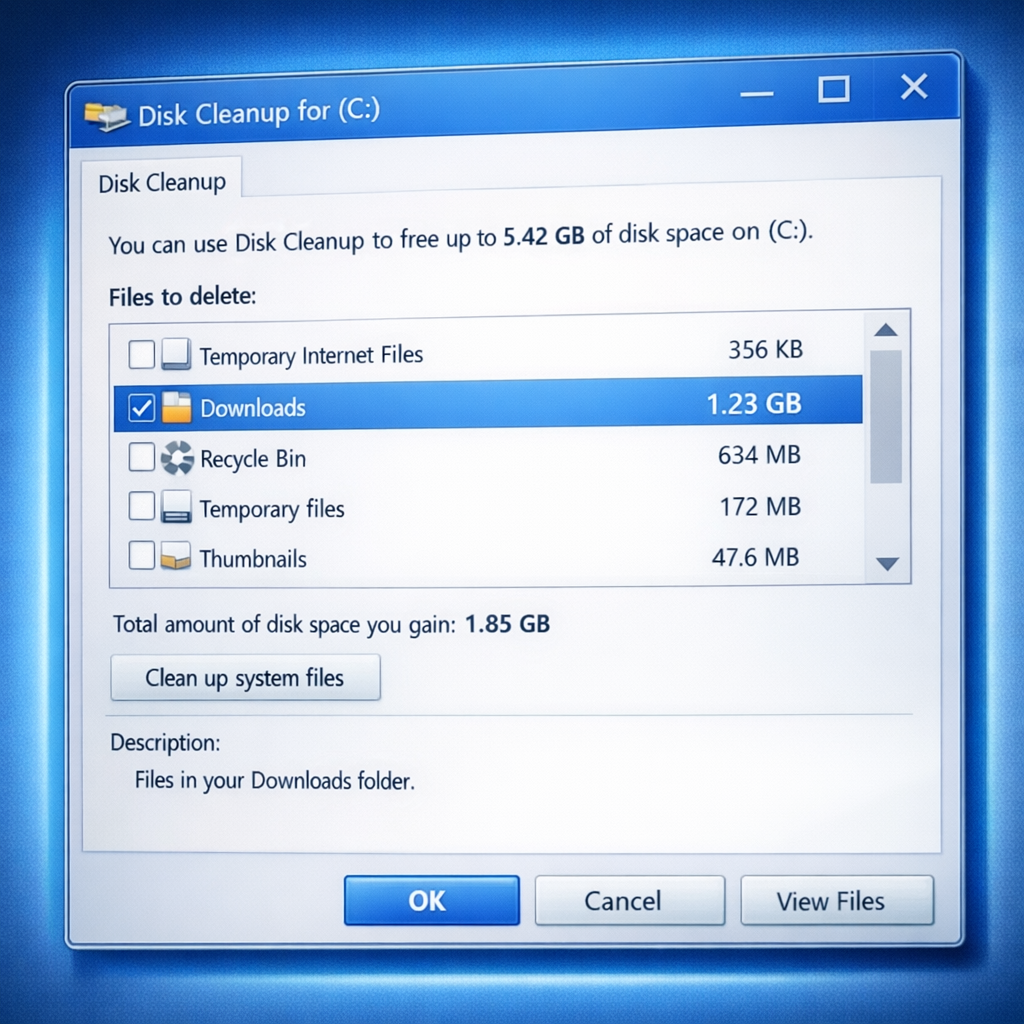
Pour commencer le nettoyage ordinateur, il est conseillé d’utiliser les outils intégrés à Windows, qui présentent l’avantage d’être sûrs, gratuits et simples à manipuler. Parmi eux, le Nettoyage de disque et l’Assistant de stockage font partie des solutions les plus efficaces pour la suppression fichiers temporaires et le nettoyage disque général.
Utiliser le Nettoyage de disque pour libérer de l’espace rapidement
- Tapez « Nettoyeur de disque » dans la barre des tâches et sélectionnez-le.
- Sélectionnez le lecteur C, où Windows est installé.
- Cochez les types de fichiers à supprimer, puis cliquez sur OK.
- Pour aller plus loin, cliquez sur « Nettoyer les fichiers système » pour inclure les mises à jour Windows obsolètes.
Mettre en place l’Assistant de stockage pour une maintenance automatique
- Ouvrez les Paramètres, puis allez dans Système > Stockage.
- Activez l’Assistant de stockage pour une suppression automatique périodique des fichiers temporaires.
- Lancez une exécution manuelle en cliquant sur « Nettoyer maintenant ».
Grâce à ces outils intégrés, vous assurez une base solide pour un ordinateur plus réactif. Profitez-en également pour installer les meilleures extensions Chrome de productivité — elles fonctionneront d’autant mieux sur un PC bien nettoyé.
La désinstallation programmes et suppression fichiers temporaires : des étapes cruciales
La présence de logiciels inutilisés ou obsolètes ainsi que des fichiers temporaires peuvent compromettre gravement les performances de votre machine.
Comment identifier et désinstaller les programmes inutilisés ?
- Accédez aux Paramètres avec les touches Win + I.
- Cliquez sur « Applications » puis « Applications et fonctionnalités ».
- Triez par taille pour repérer les programmes les plus lourds.
- Sélectionnez les applications inutilisées et cliquez sur « Désinstaller ».
Supprimer les fichiers temporaires manuellement ou avec des outils spécialisés
- Videz régulièrement la Corbeille via l’option « Vider la Corbeille ».
- Utilisez MiniTool Partition Wizard pour repérer et supprimer les fichiers volumineux.
- CCleaner reste populaire — téléchargez uniquement la version officielle.
À noter : un ordinateur propre, c’est aussi un ordinateur mieux sécurisé. Pensez à protéger vos accès avec un gestionnaire de mots de passe gratuit — les malwares ciblent souvent les machines négligées.
Défragmenter et entretenir votre disque dur pour restaurer les performances
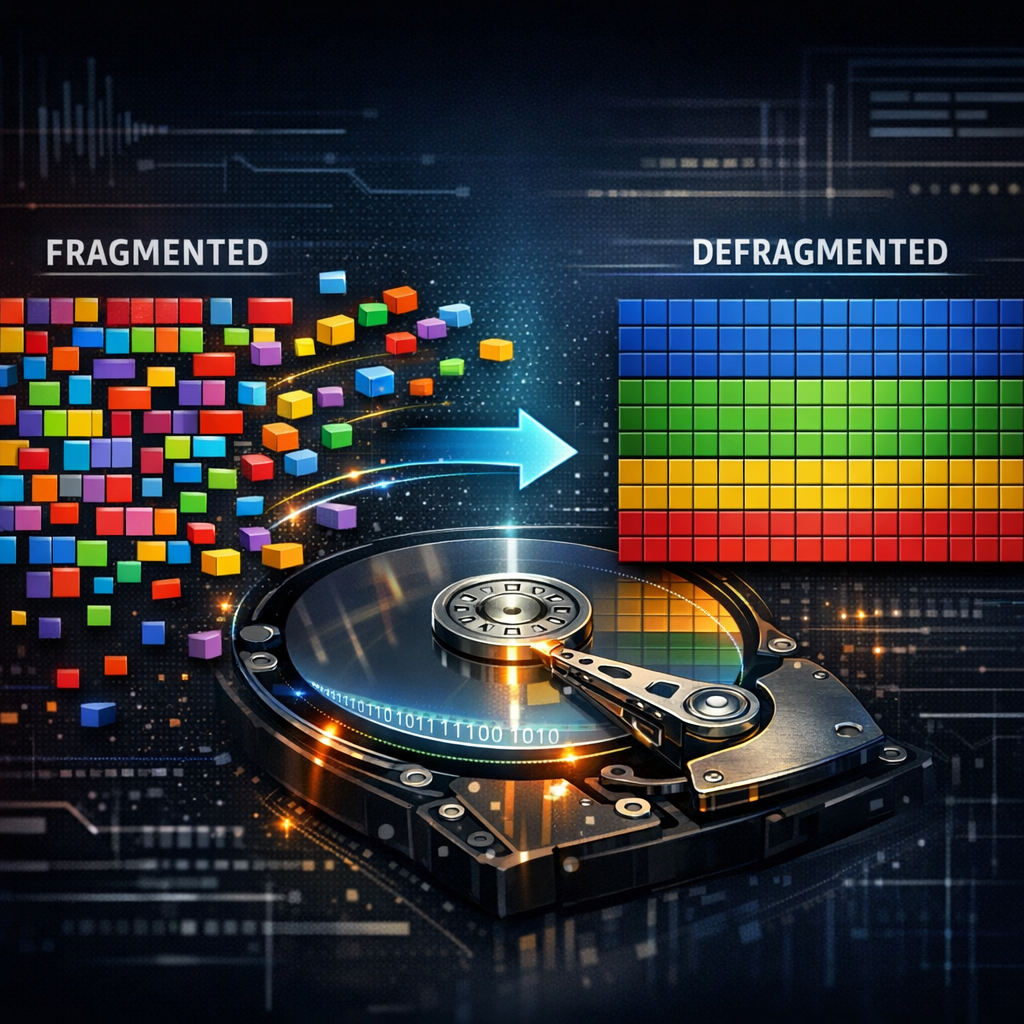
Un disque dur fragmenté ralentit considérablement un PC. La défragmentation est une étape incontournable pour optimiser un PC équipé en HDD. Attention : cette opération est inutile, voire nocive, pour les SSD.
Procédure simple pour défragmenter un disque dur sur Windows
- Tapez « défragmentation » dans la barre de recherche et ouvrez « Défragmentation et optimisation des lecteurs ».
- Sélectionnez le disque C:.
- Cliquez sur « Analyser » — si le taux de fragmentation dépasse 10 %, lancez « Optimiser ».
- Attendez la fin de l’opération, qui peut durer plusieurs minutes.
HDD vs SSD : conseils adaptés en 2026
En 2026, la majorité des PC grand public sont équipés de SSD, qui nécessitent uniquement la fonction TRIM (gérée automatiquement par Windows). Pour les utilisateurs encore sur HDD, la défragmentation régulière prolonge la durée de vie du disque et prévient les risques de corruption de données.
Solutions avancées avec logiciels tiers pour un nettoyage approfondi
Au-delà des outils Windows, des programmes tiers comme MiniTool Partition Wizard ou AOMEI Partition Assistant permettent d’aller plus loin avec des fonctionnalités avancées de nettoyage disque, analyse d’espace et gestion des partitions. Si vous cherchez à automatiser ce type de maintenance, jetez un œil aux solutions d’automatisation IA qui permettent de programmer des tâches récurrentes sans intervention manuelle.
- Analyse détaillée de l’espace disque : repérez rapidement les dossiers et fichiers les plus volumineux.
- Nettoyage intelligent : supprimez les fichiers temporaires et certains fichiers système inutiles avec sécurité accrue.
- Gestion des partitions : récupérez de l’espace ou supprimez des données sur des partitions spécifiques.
- Assistants pas à pas : ces outils guident l’utilisateur pour éviter toute erreur.
Envisager une mise à niveau matérielle pour accélérer durablement votre PC
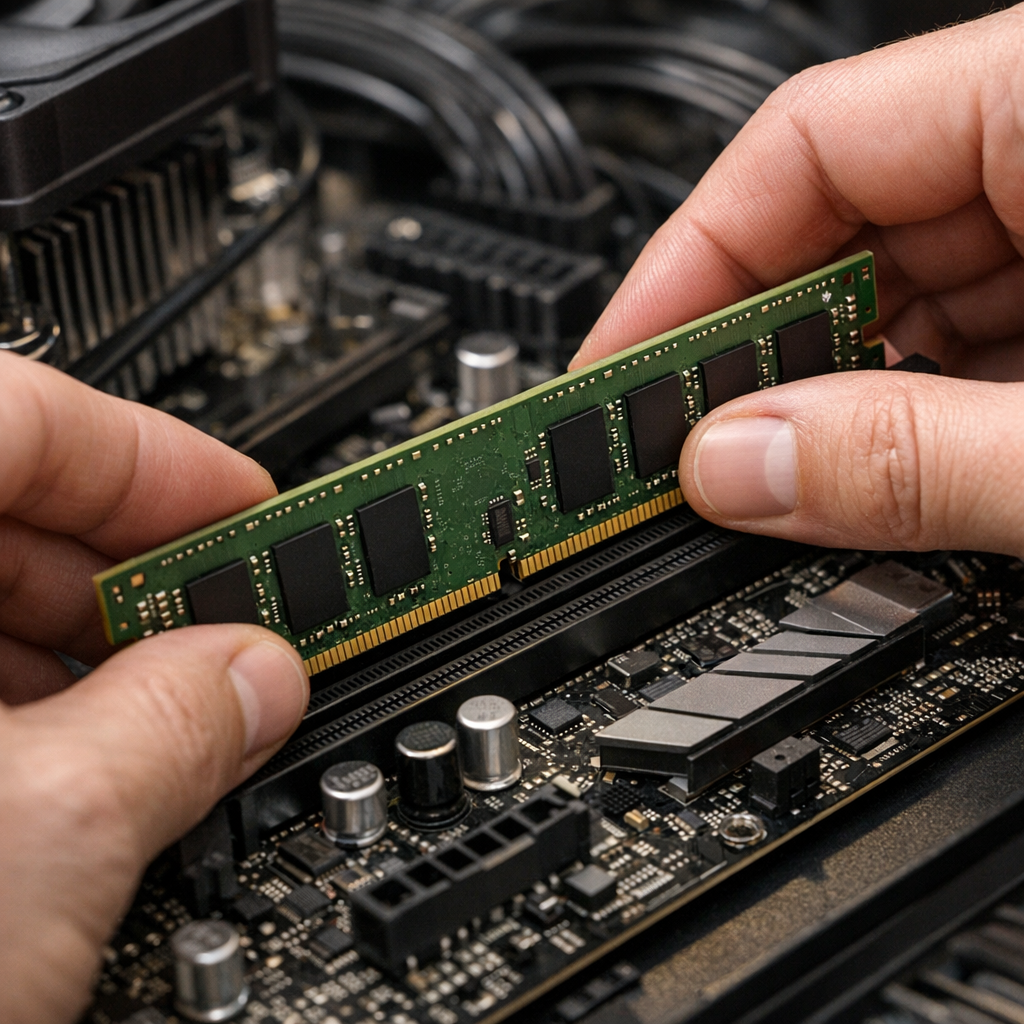
Quand toutes les méthodes de nettoyage ont été appliquées, il peut rester des limites physiques. En 2026, avec des applications et systèmes toujours plus gourmands, la mise à niveau de la RAM reste un levier puissant pour améliorer la vitesse et la réactivité générale. Un PC véloce, c’est aussi un PC capable de faire tourner les meilleurs outils IA du moment sans ralentissement.
Pourquoi augmenter la RAM ?
La RAM agit comme la mémoire à court terme de votre PC. Un manque de mémoire vive entraîne un échappement vers le disque dur, beaucoup plus lent, ce qui ralentit drastiquement le système. En pratique : 8 Go minimum pour un usage standard, 16 Go pour le multitâche intensif.
Conseils pour choisir et installer une mémoire vive adaptée
- Vérifiez la fréquence (3200 MHz) et le type (DDR4 ou DDR5 selon votre matériel).
- Consultez la capacité maximale supportée par votre carte mère.
- Évitez de mélanger des modules de marques ou vitesses différentes.
| Méthode de nettoyage | Avantages | Conseils d’usage |
|---|---|---|
| Nettoyage avec outils Windows | Sécurisé, gratuit | Régulièrement, privilégier Nettoyage de disque + Assistant |
| Désinstallation programmes | Libération d’espace et ressources | Supprimer les inutilisés, vérifier l’impact au démarrage |
| Suppression fichiers temporaires | Gain rapide d’espace disque | Vider la corbeille souvent, utiliser un logiciel fiable |
| Défragmentation (HDD uniquement) | Amélioration des accès disque | Ne pas défragmenter les SSD, planifier modérément |
| Logiciels tiers (MiniTool, AOMEI) | Fonctionnalités avancées | Version officielle uniquement, sauvegarder avant |
| Mise à niveau RAM | Amélioration durable de la fluidité | Respecter la compatibilité matériel |
FAQ — Questions fréquentes
Comment nettoyer mon ordinateur qui rame sans perdre mes données ?
Effectuez une sauvegarde régulière avant toute opération. Utilisez les outils intégrés à Windows et des logiciels reconnus comme MiniTool Partition Wizard. Ne supprimez jamais de fichiers système sans en connaître la fonction précise. Un PC bien entretenu est aussi plus résistant aux menaces — pensez à sécuriser vos accès avec un gestionnaire de mots de passe.
À quelle fréquence faut-il nettoyer son PC ?
Un nettoyage complet tous les trois mois est conseillé. Pour un usage intensif, une maintenance mensuelle est préférable. L’Assistant de stockage de Windows peut automatiser une partie de cette tâche.
La défragmentation est-elle nécessaire pour les SSD ?
Non — et elle est même déconseillée car elle réduit la durée de vie du SSD. La fonction TRIM, activée automatiquement sous Windows, suffit pour maintenir ses performances.
Quels sont les signes que mon PC manque de RAM ?
Des ralentissements fréquents lors du multitâche, des temps de chargement longs et un usage intensif du fichier d’échange sont des indicateurs clairs d’insuffisance de mémoire vive.
Existe-t-il des logiciels gratuits fiables pour nettoyer son PC ?
Oui : MiniTool Partition Wizard et AOMEI Partition Assistant proposent tous deux des versions gratuites très complètes. Les outils intégrés à Windows restent les plus sûrs. Une fois votre PC optimisé, vous pourrez exploiter pleinement les meilleurs sites IA gratuits sans frustration.