Comment créer des vidéos IA gratuitement en 2026 : guide et 10 outils
Créer une vidéo avec l'IA gratuitement est possible en 2026 : voici les 10 outils aux plans gratuits les plus utiles, un tutoriel en six étapes et les limites à connaître avant de publier.
 13 min de lecture

Générer une vidéo à partir d’une phrase ou d’une photo ne demande plus ni caméra ni compétence de montage, et plusieurs outils sérieux permettent d’essayer sans sortir la carte bancaire. Le piège, c’est que « gratuit » veut presque toujours dire « limité » : quelques crédits, des clips de quelques secondes, parfois un filigrane. Voici les outils qui valent vraiment le détour début octobre 2026, comment réaliser votre première vidéo pas à pas, et à partir de quand le payant devient rentable.
Pour créer une vidéo avec l’IA gratuitement, Adobe Firefly, Kling et CapCut proposent aujourd’hui les accès gratuits les plus utiles, avec un quota ou des crédits renouvelés. Le gratuit reste limité par la durée des clips, le filigrane et parfois l’absence de licence commerciale : à vérifier avant de publier.
Résumer cet article avec :
 ChatGPT
 Perplexity
 Claude
 Grok
Réponse rapide
Pour créer une vidéo IA gratuitement, ouvrez un compte sur un outil qui offre des crédits gratuits (Adobe Firefly, Kling, CapCut), décrivez la scène en une phrase précise, générez un clip court, puis retouchez-le dans un éditeur. Comptez des clips de quelques secondes et prévoyez un filigrane ou une licence limitée selon l’outil. Les plans gratuits changent souvent : les chiffres ci-dessous sont ceux relevés sur les pages officielles début octobre 2026.
Peut-on vraiment créer des vidéos IA gratuitement en 2026 ?
Oui, mais pas sans contrepartie. Les éditeurs financent le calcul, très coûteux, avec les abonnements, et le plan gratuit sert de vitrine. Concrètement, vous pouvez apprendre à écrire de bons prompts, produire quelques clips pour vos réseaux et comparer les rendus sans payer. Vous ne pourrez pas, en revanche, alimenter une chaîne entière avec un seul compte gratuit.
- Ce que le gratuit permet : tester le texte vers vidéo et l’image vers vidéo, produire des clips courts, s’entraîner aux prompts, comparer plusieurs modèles.
- Les limites habituelles : crédits qui s’épuisent vite, durée de clip courte, résolution réduite, filigrane, file d’attente plus longue et parfois pas de licence commerciale.
- Les promesses à éviter de croire : les offres « gratuit et illimité » cachent presque toujours une file d’attente interminable ou une qualité très inférieure.
Les formules évoluent vite : Luma, par exemple, ne liste plus de plan gratuit sur sa page tarifs actuelle (le plan Plus démarre à 30 $ par mois), alors que beaucoup de guides en ligne le citent encore. Si vous cherchez surtout des outils accessibles très vite, notre guide des générateurs vidéo IA gratuits sans inscription complète cette page, et notre comparatif des meilleurs outils vidéo IA couvre les offres payantes.
Les 10 meilleurs outils pour créer des vidéos IA gratuitement
Le tri s’appuie sur les pages officielles des éditeurs et sur les limites réelles des plans gratuits. Nous ne donnons pas de note chiffrée : le bon choix dépend de ce que vous voulez produire. Les trois premiers sont les plus généreux pour du texte ou de l’image vers vidéo, les suivants servent à des usages plus ciblés.
1. Adobe Firefly : un quota gratuit renouvelé chaque jour
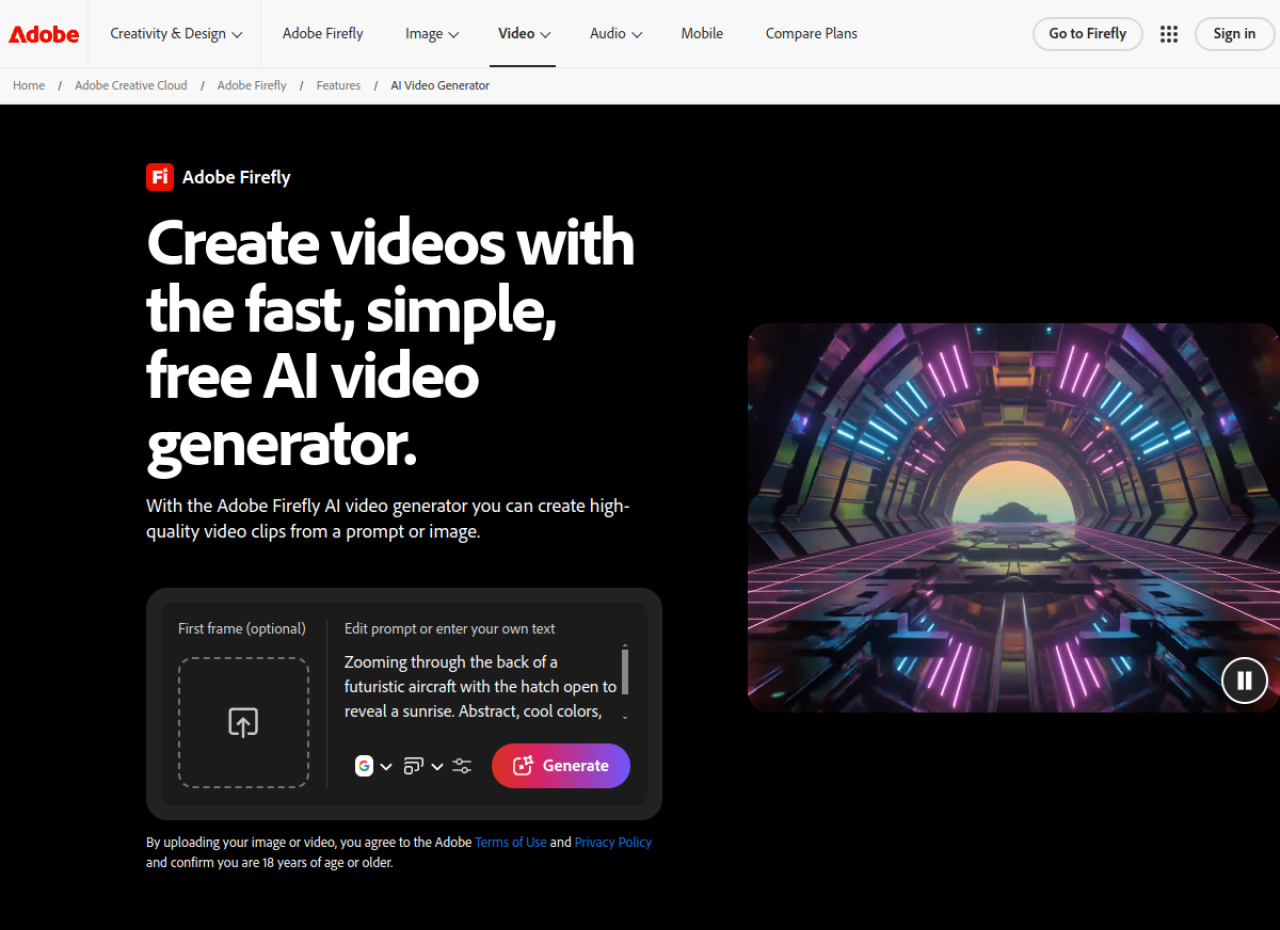
Adobe Firefly se distingue par un accès gratuit avec un quota quotidien, qui se renouvelle d’un jour à l’autre, et un simple compte Adobe suffit. Selon la page officielle, le générateur propose son propre modèle vidéo, entraîné sur des contenus sous licence et pensé pour un usage commercial, ainsi que plusieurs modèles partenaires (dont Veo 3.1 Fast, Kling 3.0 et Runway Gen-4.5). Les clips durent le plus souvent jusqu’à huit secondes, avec une sortie jusqu’en 4K et des outils audio intégrés. Le quota exact et l’accès aux modèles partenaires dépendent de votre compte : vérifiez-les dans l’interface avant de lancer une génération.
2. Kling : des crédits gratuits chaque jour
Kling offre des crédits gratuits renouvelés chaque jour, ce qui en fait l’un des meilleurs terrains d’entraînement : on peut générer un peu tous les jours plutôt que de consommer un capital unique. Sa version 3.0 accepte le texte comme l’image, produit du son natif et enchaîne plusieurs plans. Comme sur la plupart des plans gratuits, attendez-vous à une file d’attente plus longue que pour les abonnés. Notre avis sur Kling AI détaille les modes de génération.

3. CapCut : un générateur gratuit adossé à un éditeur
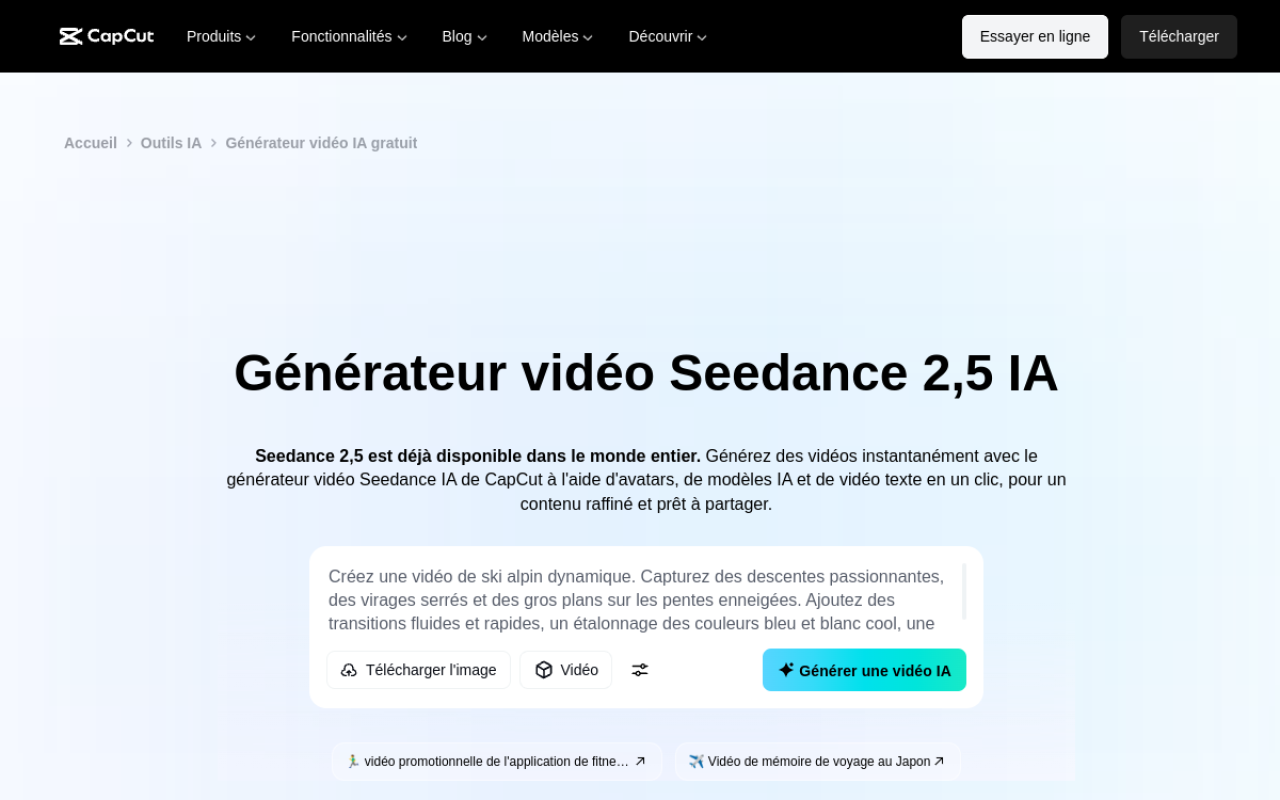
CapCut intègre un générateur vidéo basé sur le modèle Seedance 2.5, présenté comme gratuit en ligne et en version à télécharger. On part d’un texte, d’une image ou d’un script, et on retrouve ensuite tout l’éditeur pour couper, sous-titrer et exporter. La page officielle ne détaille pas toutes les limites (durée, filigrane, crédits) : testez avec une première vidéo pour les découvrir. C’est l’option la plus pratique pour enchaîner génération et montage au même endroit.
4. Runway : un petit capital de crédits pour tester la qualité
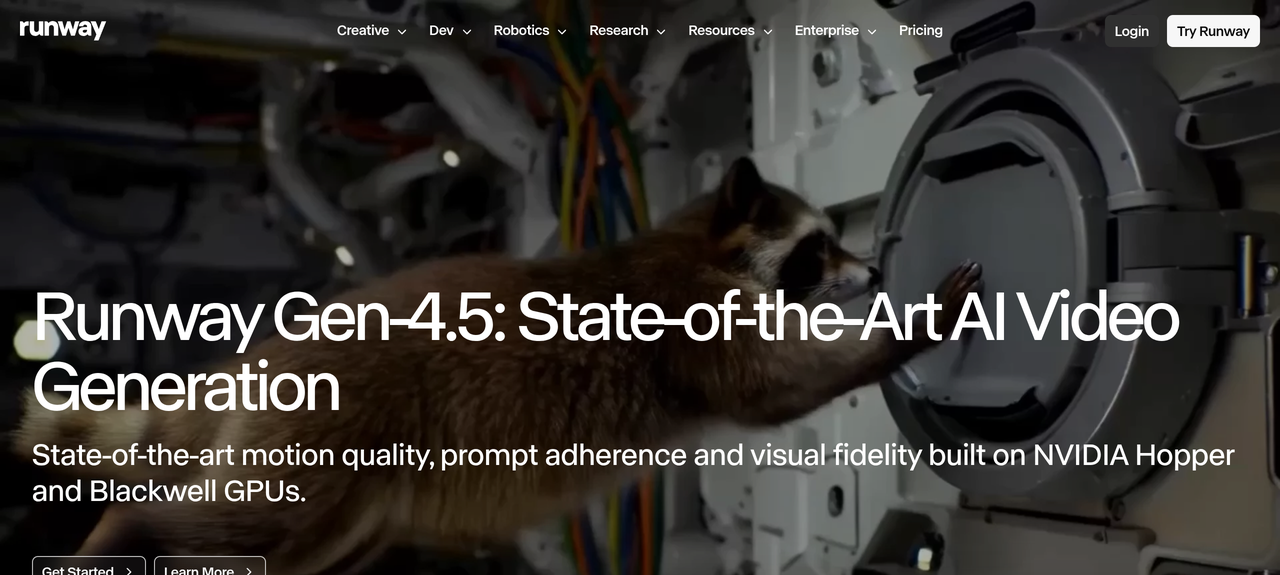
Le plan gratuit de Runway donne 125 crédits à usage unique, avec un stockage limité. Comme une génération Gen-4.5 de cinq secondes consomme 60 crédits, ce capital ne couvre que quelques clips : il sert à juger du rendu, pas à produire en continu. Les plans payants démarrent à 12 $ par mois en facturation annuelle. Notre guide complet de Runway détaille les modèles et les crédits.
5. DeeVid AI : 20 crédits à l’inscription pour essayer
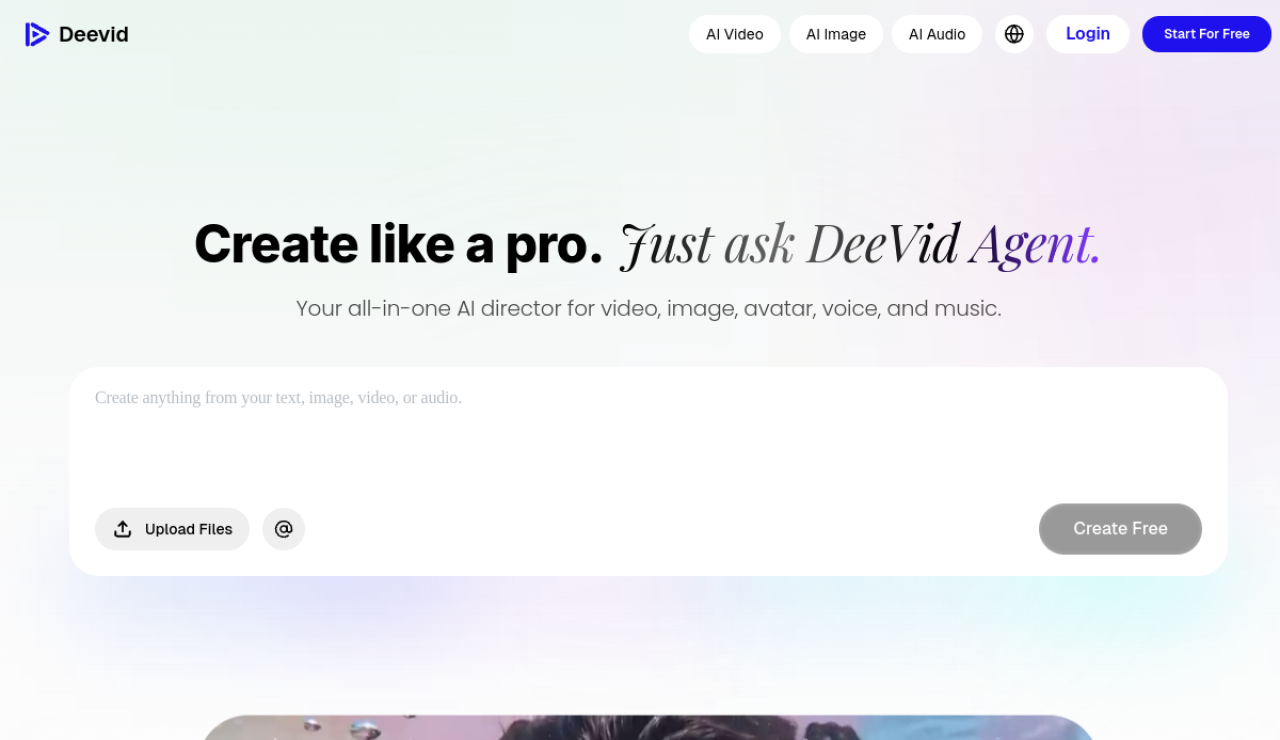
DeeVid AI offre 20 crédits à l’inscription, soit environ quatre vidéos selon la page officielle, avec filigrane. Le plan Lite à 14 $ par mois, soit 10 $ par mois en facturation annuelle (200 crédits, 720p), supprime le filigrane et autorise l’usage commercial. C’est un bon palier pour sortir du gratuit sans gros budget. Notre test de DeeVid AI et le duel Kling contre DeeVid donnent le détail.
6 à 10 : avatars, voix et montage avec un plan gratuit
Si votre besoin n’est pas de générer des plans mais de présenter, narrer ou monter, cinq outils ont un plan gratuit exploitable :
- HeyGen : trois vidéos par mois d’une minute maximum, avec avatars, pour tester le rendu d’un présentateur virtuel.
- Synthesia : dix minutes de création par mois avec filigrane et quelques avatars, pour la vidéo d’entreprise.
- FlexClip : un éditeur dans le navigateur avec modèles et outils IA, plan gratuit avec filigrane et résolution limitée (voir notre test de FlexClip).
- Fliki : texte vers vidéo avec voix de synthèse, plan gratuit limité à de courtes vidéos en 720p avec filigrane (notre avis sur Fliki).
- Vidnoz : un plan gratuit jusqu’à trois minutes par vidéo et un large choix d’avatars (notre avis sur Vidnoz).
Deux noms souvent cités méritent une précision. Pika propose un plan gratuit sans filigrane mais sans licence commerciale, avec des crédits obtenus par packs. Luma, comme dit plus haut, n’affiche plus de formule gratuite sur sa page tarifs.
Tableau comparatif des plans gratuits
Informations relevées sur les pages officielles début octobre 2026, à vérifier avant de vous lancer.
| Outil | Ce que donne le plan gratuit | Limites à connaître |
|---|---|---|
| Adobe Firefly | Quota quotidien renouvelé, compte Adobe gratuit | Quota et modèles partenaires selon le compte |
| Kling | Crédits gratuits renouvelés chaque jour | File d’attente plus longue, limites du plan gratuit |
| CapCut (Seedance 2.5) | Générateur gratuit en ligne ou à télécharger | Limites détaillées non publiées sur la page |
| Runway | 125 crédits à usage unique | Une génération Gen-4.5 de 5 s coûte 60 crédits |
| DeeVid AI | 20 crédits à l’inscription (environ 4 vidéos) | Filigrane, pas d’usage commercial |
| HeyGen | 3 vidéos par mois d’une minute maximum | Durée très courte |
| Synthesia | 10 minutes de création par mois | Filigrane, peu d’avatars |
| FlexClip | Éditeur avec modèles et outils IA | Filigrane, résolution limitée |
| Fliki | Courtes vidéos avec voix de synthèse | 720p avec filigrane |
| Vidnoz | Vidéos jusqu’à 3 minutes avec avatars | Fonctions avancées payantes |
Tutoriel : créer votre première vidéo IA gratuite en six étapes
La méthode est la même d’un outil à l’autre. Les menus changent, la logique non. Comptez une vingtaine de minutes pour un premier clip abouti, essais compris.
Étape 1 : choisir le bon mode de création
Deux voies principales. Le texte vers vidéo génère une scène à partir d’une description, avec un résultat plus imprévisible. L’image vers vidéo anime une photo ou une illustration que vous fournissez : le rendu est plus fidèle à votre intention, ce qui en fait le meilleur choix pour débuter. Notre guide des meilleurs outils image vers vidéo et celui pour générer une vidéo à partir d’une photo détaillent cette seconde voie.
Étape 2 : préparer une bonne image source
Prenez une image nette, bien éclairée, avec un sujet clairement identifiable et du contraste. Évitez les photos floues ou très sombres, et les arrière-plans surchargés : le modèle déforme plus facilement ce qu’il comprend mal. Si vous n’avez pas d’image, utilisez une photo libre de droits ou générez-en une avec un générateur d’images.
Étape 3 : écrire un prompt précis
Un bon prompt décrit le sujet, l’action, le décor, le mouvement de caméra et l’ambiance, en une ou deux phrases. Exemple : « Travelling avant lent sur une tasse de café posée sur une table en bois, vapeur qui s’élève, lumière douce du matin, faible profondeur de champ. » Un prompt vague comme « vidéo cool » donne un résultat générique et vous fait gaspiller des crédits.
Étape 4 : régler la durée et le format
Choisissez la durée la plus courte qui raconte votre idée : un clip de cinq secondes consomme moins de crédits qu’un clip long. Réglez le format dès le départ, 9:16 pour TikTok, Reels et Shorts, 16:9 pour YouTube, 1:1 pour un fil de publications, car recadrer après coup abîme le cadrage.
Étape 5 : générer, comparer, recommencer
Lancez une première génération, observez ce qui cloche (mains, visages, mouvement), puis corrigez le prompt plutôt que de tout refaire au hasard. Changer un seul élément à la fois permet de comprendre ce qui améliore le résultat. Téléchargez le meilleur clip dès qu’il est prêt, certains services suppriment les fichiers au bout de quelques jours.
Étape 6 : monter, sous-titrer et publier
Un clip brut dure quelques secondes : assemblez-en plusieurs, ajoutez une musique, des sous-titres et un titre dans un éditeur gratuit. CapCut et FlexClip font très bien ce travail, et notre dossier sur le montage vidéo automatique par IA présente d’autres options. Pour une voix off, voyez nos outils de voix off IA gratuits. Pour un format court destiné aux réseaux, notre guide sur le générateur vidéo TikTok IA gratuit complète ce tutoriel.
Voir un tutoriel complet en vidéo
Si vous préférez suivre une démonstration à l’écran, cette vidéo en français montre la création d’images et de vidéos avec l’IA de A à Z, pensée pour les débutants.
Astuces pour tirer le maximum des versions gratuites
- Combinez plusieurs outils. Un quota quotidien chez l’un, un petit capital chez l’autre : en répartissant, vous multipliez les essais sans payer.
- Commencez par l’image vers vidéo. Le résultat est plus prévisible, donc moins de crédits perdus.
- Générez court. Quelques secondes bien choisies valent mieux qu’un long clip raté.
- Planifiez avant de générer. Listez les plans dont vous avez besoin, puis lancez-les un par un, plutôt que de tester au hasard.
- Gardez un journal de vos prompts. Notez ceux qui fonctionnent, vous les réutiliserez d’un outil à l’autre.
- Téléchargez tout de suite. Un clip non récupéré peut disparaître ou être effacé du compte.
- Générez aux heures calmes. Les files d’attente gratuites sont souvent moins chargées en dehors des heures de pointe.
- Soignez le montage. Des sous-titres, un rythme et une musique cohérente masquent beaucoup de défauts de génération.
Les crédits offerts ne couvrent pas tous les usages : ce test de Fotor Video Agent chiffre ce que consomme un Short en graphiques animés avant de passer à un forfait.
Quand passer au payant ?
Le gratuit suffit pour apprendre et publier de temps en temps. Quatre situations justifient de passer à un abonnement, souvent d’entrée de gamme.
- Vous épuisez vos crédits chaque mois. Si vous publiez régulièrement, un plan payant revient moins cher que le temps passé à jongler entre comptes.
- Le filigrane vous gêne. Pour du contenu client, de la publicité ou un site de marque, un logo tiers est rédhibitoire.
- Vous avez besoin d’une licence commerciale. Certains plans gratuits n’en offrent pas, c’est le cas de Pika. Lisez les conditions avant de monétiser.
- Vous voulez de la résolution ou de la vitesse. Les plans payants donnent des fichiers plus nets et des files d’attente courtes.
Pour mettre des ordres de grandeur sur un premier abonnement : DeeVid Lite est affiché à 14 $ par mois (10 $ en annuel), Runway Standard à 12 $ par mois en facturation annuelle, Kling autour de 9 $ par mois (indicatif, à vérifier). Choisissez le palier d’entrée de gamme, et ne montez en gamme que si vous consommez réellement les crédits. Notre comparatif des meilleurs outils vidéo IA vous aide à choisir.
Pour sortir du gratuit
Un plan d’entrée sans filigrane
DeeVid AI Lite supprime le filigrane et autorise l’usage commercial.
Découvrir DeeVid AILien partenaire
Les erreurs à éviter avec les outils gratuits
- Ignorer la licence. Publier un clip issu d’un plan sans licence commerciale sur un site monétisé expose à un litige. Vérifiez toujours les conditions.
- Gaspiller les premiers crédits. Regardez des exemples et préparez votre prompt avant de générer, vos premiers crédits sont précieux.
- Ne pas télécharger immédiatement. Un fichier non sauvegardé peut disparaître avec la session ou l’historique.
- Garder les réglages par défaut. Durée, ratio et style se choisissent avant de générer, pas après.
- Abandonner trop vite. Les dix premiers essais sont rarement bons, la courbe d’apprentissage porte surtout sur l’écriture des prompts.
- Attendre du cinéma gratuitement. Les limites des plans gratuits conviennent aux réseaux sociaux, moins à une production exigeante.
Questions fréquentes sur la création de vidéos IA gratuites
Quel est le meilleur générateur de vidéo IA gratuit ?
Il n’y a pas un gagnant unique : Adobe Firefly et Kling offrent un accès gratuit renouvelé au fil des jours, CapCut s’appuie sur un éditeur complet, et Runway donne un petit capital pour juger de la qualité. Choisissez selon votre usage, et gardez en tête que tous limitent la durée ou les crédits.
Est-ce que ChatGPT peut créer des vidéos ?
OpenAI a arrêté Sora, son service de génération vidéo : l’application et le site ont fermé le 26 avril 2026 et l’API le 24 septembre 2026. Pour générer des vidéos, passez par un des outils de ce guide.
Où puis-je créer des vidéos IA gratuitement sans compte ?
Presque tous les outils sérieux exigent au minimum une adresse e-mail, y compris pour leur plan gratuit. Les rares options sans compte sont très limitées en qualité et en durée. Notre guide des générateurs vidéo IA gratuits sans inscription fait le point.
Comment faire un montage vidéo gratuit et facile ?
Générez ou filmez vos plans, puis assemblez-les dans un éditeur gratuit comme CapCut ou FlexClip pour ajouter sous-titres, musique et transitions. Un éditeur assisté par IA accélère encore le travail.
Où puis-je animer une image IA gratuitement ?
Les modes image vers vidéo de Kling, Adobe Firefly, Runway ou CapCut permettent d’animer une photo. Il faut généralement un compte, et la durée du clip reste courte sur les plans gratuits.
Est-ce que ChatGPT peut animer une image ?
Depuis l’arrêt de Sora par OpenAI en 2026, il faut utiliser un outil dédié comme Kling, Adobe Firefly, Runway ou CapCut pour transformer une image en vidéo.
Comment l’IA transforme-t-elle une image en vidéo ?
Le modèle analyse l’image, déduit comment les éléments pourraient bouger et génère une suite d’images cohérentes entre elles, à partir de votre prompt (mouvement de caméra, action, ambiance). Plus l’image et la consigne sont précises, plus le résultat est fidèle.
Peut-on utiliser commercialement des vidéos générées gratuitement ?
Cela dépend de l’outil et du plan. Certains plans gratuits n’incluent pas de licence commerciale, d’autres imposent un filigrane. Adobe présente son modèle Firefly comme conçu pour l’usage commercial, mais les modèles partenaires peuvent avoir d’autres conditions : lisez toujours les conditions avant de monétiser.