Google Forms Gratuit : Guide 2026, Accès, Création, Limites
Google Forms est gratuit avec n'importe quel compte Google : voici comment y accéder, créer un formulaire ou un quiz pas à pas, le mettre en français, et quand passer à Tally, Typeform ou Jotform.
 8 min de lecture

Google Forms (souvent cherché sous « googleform » ou « google form ») est l’outil gratuit de Google pour créer des formulaires, sondages, quiz et questionnaires en ligne. Il fonctionne dans le navigateur, sans installation, avec n’importe quel compte Google, et envoie les réponses dans un tableau Google Sheets.
Google Forms est gratuit avec n’importe quel compte Google, accessible dans le navigateur sans rien installer, et suffit pour un sondage, une inscription ou un quiz noté. Si vous butez sur le design, les paiements ou la connexion à un CRM, Tally est l’alternative gratuite la plus généreuse.
Résumer cet article avec :
 ChatGPT
 Perplexity
 Claude
 Grok
GrokEn résumé
Google Forms est gratuit avec tout compte Google : on y accède sur docs.google.com/forms, en français si la langue de votre compte est le français, sans application à installer. Il couvre très bien les sondages, inscriptions et quiz notés. Il atteint ses limites sur le design, la logique avancée, les paiements et les connexions à un CRM, où Tally, Typeform ou Jotform prennent le relais.
Comment accéder à Google Forms ?
Il y a trois façons d’ouvrir Google Forms :
- Directement par l’adresse : rendez-vous sur docs.google.com/forms et connectez-vous avec votre compte Google (Gmail ou Google Workspace).
- Depuis Google Drive : bouton « Nouveau », puis « Plus », puis « Google Forms ».
- Depuis le menu des applications Google : le raccourci en forme de grille, en haut à droite de Gmail ou du moteur de recherche, donne accès à Forms quand il est proposé dans votre compte.
Si vous n’avez pas encore de compte Google, vous pouvez en créer un gratuitement : l’accès à Google Forms est inclus dans tout compte standard.
Comment mettre Google Forms en français ?
L’interface suit la langue de votre compte Google, que l’on règle dans les paramètres du compte. Pour forcer le français sur une session, ajoutez ?hl=fr à l’adresse de Forms. Vos formulaires, eux, restent dans la langue dans laquelle vous écrivez les questions.
Faut-il installer Google Forms ?
Non, Google Forms s’utilise dans le navigateur, sur ordinateur comme sur mobile. Si vous voyez une application « Google Forms » sur un magasin d’applications, vérifiez l’éditeur avant de l’installer : l’outil de Google n’a pas besoin d’être téléchargé.
Google Form : c’est quoi exactement ?
Google Forms permet de collecter des informations via des formulaires web partagés par un lien, par e-mail, par code QR ou intégrés dans un site. Il est né en 2008 comme une fonction de Google Sheets avant de devenir un outil à part entière. Toutes les réponses sont centralisées en temps réel, avec des graphiques automatiques, et exportables vers un tableur.
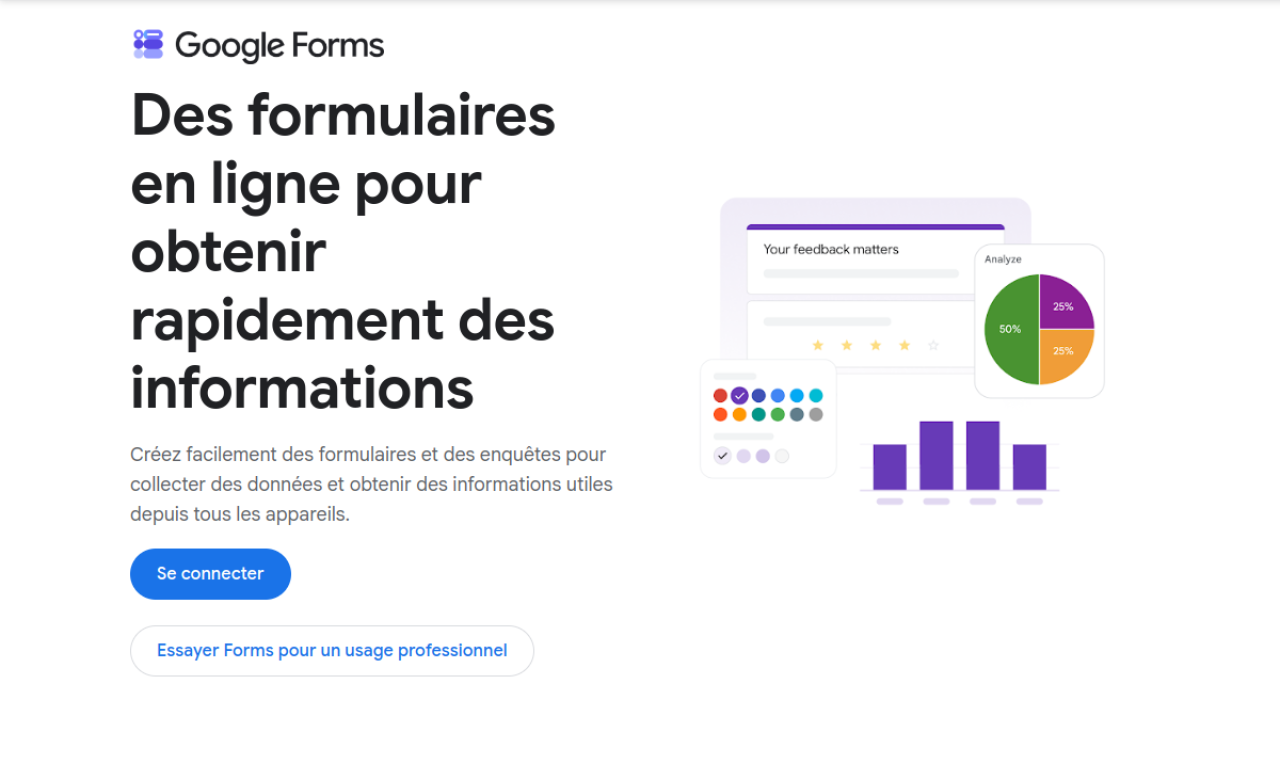
L’outil fait partie de la suite Google Workspace mais reste utilisable gratuitement avec un compte personnel. On s’en sert pour un sondage, un questionnaire, un quiz noté, une inscription à un événement, un formulaire de contact, une évaluation ou une enquête interne.
Comment faire un Google Form gratuitement ?
- Ouvrez docs.google.com/forms et connectez-vous.
- Cliquez sur Formulaire vierge pour partir de zéro, ou choisissez un modèle (inscription, évaluation, contact).
- Donnez un titre au formulaire et, si besoin, une description.
- Ajoutez vos questions en choisissant le type : réponse courte, paragraphe, choix multiples, cases à cocher, liste déroulante, échelle linéaire, grille, date, heure ou envoi de fichier.
- Personnalisez le thème (couleurs, police, image d’en-tête) avec l’icône de palette.
- Cliquez sur Envoyer pour partager par lien, e-mail, code QR ou code d’intégration.
Les réponses apparaissent en direct dans l’onglet « Réponses » et peuvent être envoyées vers Google Sheets en un clic. Pour voir la prise en main en vidéo, voici un tutoriel en français d’une dizaine de minutes.

Créer un formulaire plus vite avec Gemini
Depuis avril 2026, la création assistée par Gemini sait rédiger un brouillon de formulaire à partir d’une description en français, et proposer des questions supplémentaires. Selon l’annonce de Google, elle est réservée aux comptes personnels abonnés à Google AI Pro ou Ultra et à plusieurs offres Workspace (Business Standard et Plus, Enterprise, offres Éducation). Avec un compte gratuit classique, elle n’est donc pas disponible : on construit le formulaire à la main, comme décrit plus haut. Le détail figure dans l’annonce du blog Google Workspace Updates.
Créer un questionnaire (quiz) et noter les réponses
Pour un quiz noté (formation, enseignement, test de connaissances), il suffit de transformer le formulaire :
- Ouvrez votre formulaire et allez dans l’onglet Paramètres.
- Activez l’option qui fait de ce formulaire un questionnaire.
- Pour chaque question, indiquez la bonne réponse et le nombre de points.
- Choisissez si les répondants voient leur note tout de suite ou après votre correction.
Les scores des questions à choix sont calculés automatiquement. Les réponses ouvertes se notent à la main depuis l’interface de correction. Pour d’autres idées d’outils de collecte qui s’intègrent à un tableur ou à une base, notre dossier sur Airtable gratuit montre où Google Sheets atteint ses limites.

Sécurité, confidentialité et RGPD
- Chiffrement : les données sont protégées en transit et au repos sur l’infrastructure de Google.
- Contrôle d’accès : un formulaire peut être public ou réservé aux personnes de votre organisation.
- Une réponse par personne : l’option existe, mais elle oblige les répondants à se connecter avec un compte Google.
- RGPD : pour un usage professionnel avec des données de clients ou de salariés européens, l’offre Google Workspace propose un cadre contractuel adapté. Un compte personnel gratuit n’offre pas les mêmes garanties.
Pour des données sensibles (santé, ressources humaines, paiements), ne comptez pas sur un compte gratuit : renseignez-vous sur l’offre Workspace et sur les accords de conformité dont vous avez besoin avant de collecter ces informations.
Quelles sont les limites de Google Forms ?
- Design limité : couleurs, police et image d’en-tête, mais pas de CSS personnalisé ni de vrai habillage de marque.
- Logique conditionnelle basique : on peut renvoyer vers une section selon une réponse, sans scénarios complexes ni calculs poussés.
- Pas de paiement natif : impossible d’encaisser directement dans le formulaire.
- Envoi de fichiers encadré : les répondants doivent être connectés à un compte Google, et les fichiers vont dans le Drive du propriétaire du formulaire, donc consomment son espace de stockage.
- Réponses dans Google Sheets : le nombre de réponses n’est pas le problème, mais une feuille de calcul est limitée à environ 10 millions de cellules.
- Pas de connexion native à un CRM : il faut passer par Apps Script, Zapier ou Make pour envoyer les réponses vers un outil d’e-mailing ou une base. Pour relier Google Forms à Brevo ou à Notion, un outil d’automatisation sert de pont.
Alternatives à Google Forms (tarifs relevés en octobre 2026)
Si ces limites vous bloquent, voici les alternatives les plus utilisées. Les prix sont ceux affichés sur les pages officielles à la date indiquée et peuvent changer.
| Outil | Offre gratuite | Premier palier payant | Avantage face à Google Forms |
|---|---|---|---|
| Tally | Formulaires et réponses illimités, paiements, signatures | Pro à 20 € par mois | Réponses illimitées, bien plus de personnalisation |
| Typeform | 100 réponses par mois, marque Typeform affichée | Basic à 28 $ par mois en annuel (39 $ au mois) | Formulaire conversationnel, expérience soignée |
| Jotform | 5 formulaires, 100 réponses par mois | Bronze à 34 $ par mois en annuel (39 $ au mois) | Paiements, signatures, logique plus riche |
| Microsoft Forms | Voir l’offre Microsoft | Inclus dans Microsoft 365 | Intégration avec Teams et Excel |
Le meilleur équivalent gratuit à Google Forms est aujourd’hui Tally pour qui veut du design et des réponses illimitées. Pour un face-à-face détaillé avec un outil plus soigné, voyez notre guide complet de Typeform.
Automatiser les réponses avec Make
Make, pour connecter Google Forms à vos autres outils
Google Forms ne s’intègre pas nativement à votre CRM, à Notion ou à Slack. Make comble ce manque : à chaque nouvelle réponse, il peut créer une fiche contact, envoyer un e-mail de confirmation, prévenir votre équipe sur Slack ou alimenter une base Airtable. Le plan gratuit donne 1 000 crédits par mois, et le premier palier payant (Core) démarre à 9 $ par mois en facturation mensuelle.
FAQ : questions fréquentes sur Google Forms
Comment faire un Google Form gratuitement ?
Connectez-vous sur docs.google.com/forms avec votre compte Google, choisissez Formulaire vierge ou un modèle, ajoutez vos questions, personnalisez le thème puis cliquez sur « Envoyer » pour partager le lien. C’est gratuit et sans installation.
Est-ce que Google Form est gratuit ?
Oui, Google Forms est gratuit avec tout compte Google personnel, sans abonnement. Il est aussi inclus dans les offres Google Workspace payantes, dont le tarif d’entrée public est de 6,80 € par utilisateur et par mois en formule flexible, avec des remises possibles selon l’engagement. Certaines fonctions comme l’aide à la création par Gemini dépendent de votre abonnement.
Comment accéder à Google Forms ?
Allez sur docs.google.com/forms et connectez-vous avec votre compte Google, ou ouvrez Google Drive puis « Nouveau », « Plus », « Google Forms ».
Comment installer Google Forms ?
Il n’y a rien à installer : Google Forms fonctionne dans le navigateur, sur ordinateur et sur mobile. Méfiez-vous des applications du même nom proposées sur les magasins d’applications et vérifiez toujours l’éditeur.
Comment trouver un formulaire Google Forms ?
Vos propres formulaires apparaissent sur la page d’accueil de Google Forms et dans Google Drive. Pour un formulaire qu’on vous a envoyé, utilisez le lien reçu : il n’existe pas d’annuaire public de formulaires.
Comment mettre Google Forms en français ?
L’interface suit la langue de votre compte Google. Vous pouvez aussi ajouter ?hl=fr à l’adresse de Forms pour l’afficher en français sur la session en cours.
Comment se servir de Google Forms ?
Créez un formulaire, ajoutez vos questions, partagez le lien et suivez les réponses en direct dans l’onglet « Réponses » ou dans Google Sheets, qui récupère automatiquement les données.
Quel est le meilleur équivalent gratuit à Google Forms ?
Tally propose des formulaires et des réponses illimités gratuitement, avec paiements et signatures. Jotform et Typeform ont aussi une offre gratuite, mais bien plus limitée en réponses.
Quelles sont les limites de Google Forms ?
Un design peu personnalisable, une logique conditionnelle basique, pas de paiement natif, un envoi de fichiers qui exige un compte Google et pas de connexion directe à un CRM sans outil tiers (Make, Zapier, Apps Script).