Transférer ses emails Gmail vers Proton Mail : le guide complet (2026)
Rediriger vos nouveaux messages, importer les anciens : la méthode complète pour passer de Gmail à Proton Mail sans perdre un email, valable aussi pour Outlook et Yahoo.
 12 min de lecture
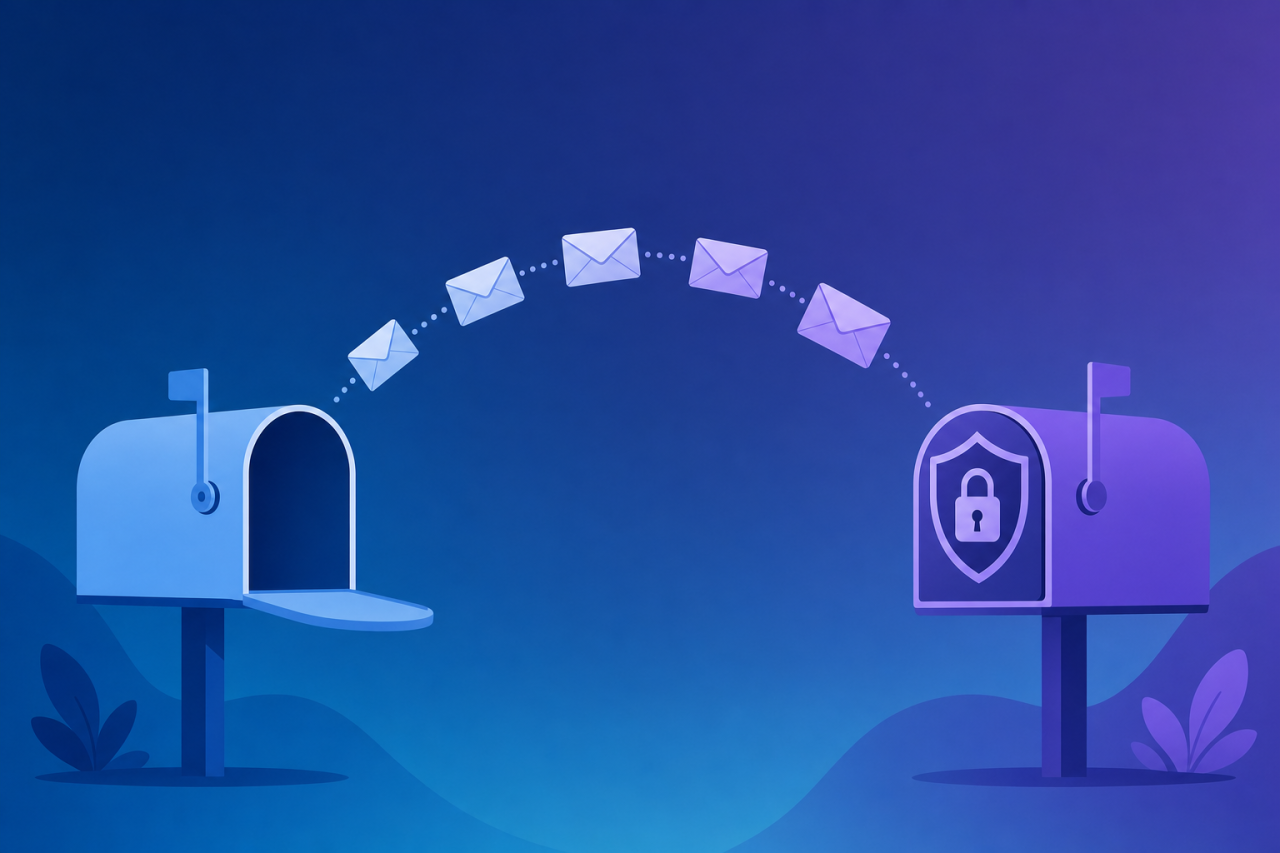
Changer d’adresse email fait peur pour une raison simple : on a l’impression qu’il faut prévenir la terre entière du jour au lendemain, et abandonner des années de messages archivés. Bonne nouvelle, passer de Gmail à Proton Mail ne se joue pas en une bascule brutale. En redirigeant vos nouveaux messages et en important les anciens, vous migrez à votre rythme, sans rien perdre. Les étapes ci-dessous suivent les menus et la documentation officielle de Proton et de Google, vérifiés en octobre 2026.
Connectez Gmail à Proton avec Easy Switch : l’outil importe votre historique et fait arriver vos nouveaux messages dans Proton, sans couper votre ancienne adresse. Le plan gratuit suffit pour démarrer ; pour une grosse archive, Mail Plus et ses 15 Go évitent de trier ce que vous importez.
Résumer cet article avec :
 ChatGPT
 Perplexity
 Claude
 Grok
GrokEn résumé
Pour transférer vos emails Gmail vers Proton Mail, le plus simple est d’ouvrir Easy Switch dans Proton (Réglages, Tous les réglages, Importer via Easy Switch) et de connecter votre compte Google : l’outil importe l’historique et fait arriver vos futurs messages Gmail dans Proton. Vous pouvez aussi activer le transfert automatique dans les paramètres Gmail (onglet « Transfert et POP/IMAP »). La même logique fonctionne pour Outlook et Yahoo, et vous gardez Gmail actif le temps de la transition, sans perdre un seul message.
Migrer sans tout casser : deux mouvements, pas une bascule
La migration réussie repose sur deux actions distinctes qu’il ne faut pas confondre. La redirection concerne vos futurs emails : Gmail continue de recevoir, mais chaque nouveau message arrive aussi dans Proton Mail. L’import, lui, rapatrie votre historique existant, c’est-à-dire tous les emails déjà présents dans Gmail, et souvent vos contacts et votre agenda.
Cette approche en deux temps évite le scénario catastrophe où l’on coupe Gmail trop tôt et où des messages importants se perdent. Vous restez joignable sur votre ancienne adresse pendant des semaines, le temps de prévenir vos contacts et de mettre à jour vos comptes en ligne. C’est aussi ce qui rend le passage à l’écosystème Proton beaucoup moins intimidant qu’il n’y paraît.
Avant de commencer, vérifiez la place qu’occupe votre boîte Gmail : le chiffre apparaît en bas de la colonne de gauche dans Gmail, ou sur la page de stockage de votre compte Google. Le plan gratuit de Proton offre jusqu’à 1 Go pour les emails, Mail Plus 15 Go et Proton Unlimited 500 Go. Si votre archive dépasse largement votre futur espace, vous importerez seulement les derniers mois et garderez le reste en archive locale (on y revient plus bas). Pas encore convaincu par le service lui-même ? Notre avis complet sur Proton Mail fait le tour des offres et des limites.
La méthode la plus simple : connecter Gmail avec Easy Switch
Proton a fait évoluer son outil de migration. La « connexion Gmail » d’Easy Switch importe vos anciens messages et fait arriver les nouveaux dans Proton Mail, tout en vous permettant d’envoyer depuis votre adresse Gmail sans quitter Proton. Proton présente l’ancienne redirection intégrée comme une fonction historique, progressivement remplacée par cette connexion.
- Connectez-vous sur mail.proton.me depuis un ordinateur, puis ouvrez Réglages, Tous les réglages et Importer via Easy Switch.
- Choisissez Google, puis Se connecter à Gmail, et identifiez-vous avec votre compte Google.
- Dans la fenêtre d’autorisations de Google, cochez toutes les cases (bouton Tout sélectionner), puis cliquez sur Continuer. Proton prévient qu’une autorisation oubliée provoque une erreur plus tard.
- Laissez tourner l’import initial, puis vérifiez l’état de la connexion dans Importer via Easy Switch ou dans Identité et adresses.
Quelques règles à connaître avant de vous lancer. Le plan gratuit permet de connecter un compte Gmail, les offres payantes jusqu’à trois, les anciennes redirections comptant dans la même limite. Les comptes Google Workspace et les adresses sur domaine personnalisé ne sont pas pris en charge par cette connexion. Et si vous avez créé votre compte Proton via Proton VPN ou Proton Pass avec votre adresse Gmail, la connexion n’est pour l’instant pas possible sur ce compte.
Un point de vigilance sur l’envoi : un message envoyé depuis votre adresse Gmail à un correspondant qui n’utilise pas Proton transite par les serveurs de Google sans chiffrement de bout en bout, et apparaît dans le dossier Envoyés de Gmail. Les échanges avec d’autres utilisateurs Proton restent, eux, chiffrés de bout en bout.
Étape 1 : rediriger vos nouveaux emails Gmail vers Proton Mail
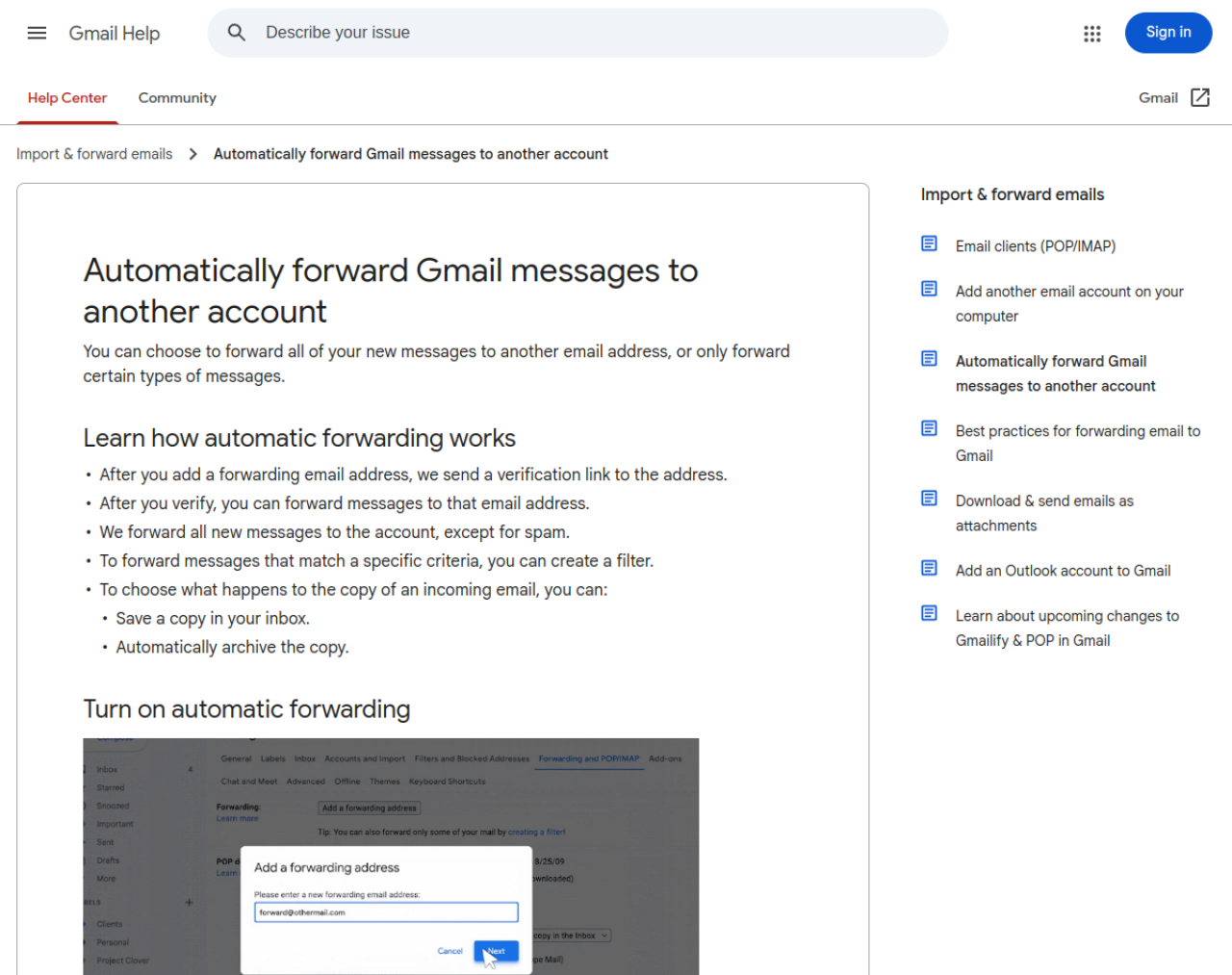
Si vous préférez garder la main côté Google, ou si la connexion Gmail n’est pas disponible pour votre compte, la redirection native de Gmail reste la méthode de base. C’est elle qui garantit que vous ne raterez aucun message pendant la migration. Créez d’abord votre compte Proton Mail gratuit si ce n’est pas fait, puis notez votre nouvelle adresse en proton.me. Ouvrez ensuite Gmail sur ordinateur.
- Dans Gmail, cliquez sur la roue crantée en haut à droite, puis sur Voir tous les paramètres.
- Ouvrez l’onglet Transfert et POP/IMAP, puis cliquez sur Ajouter une adresse de transfert.
- Saisissez votre adresse Proton Mail et validez. Google envoie un email de confirmation à cette adresse.
- Ouvrez Proton Mail, repérez le message de Google et cliquez sur le lien de confirmation (ou recopiez le code fourni dans Gmail).
- De retour dans Gmail, choisissez Transférer une copie du courrier entrant vers votre adresse Proton, décidez si Gmail conserve, archive ou supprime sa copie, puis cliquez sur Enregistrer les modifications.
À partir de là, chaque nouveau message reçu sur Gmail arrive aussi dans votre boîte Proton. Si vous préférez ne rediriger qu’une partie de vos emails, Gmail permet de créer un filtre de transfert qui ne s’applique qu’à certains expéditeurs ou mots-clés, pratique pour trier au passage. Mon conseil : choisissez « conserver la copie dans la boîte de réception » les premières semaines, le temps de vérifier que tout arrive bien.
Étape 2 : importer vos anciens emails avec Proton Easy Switch
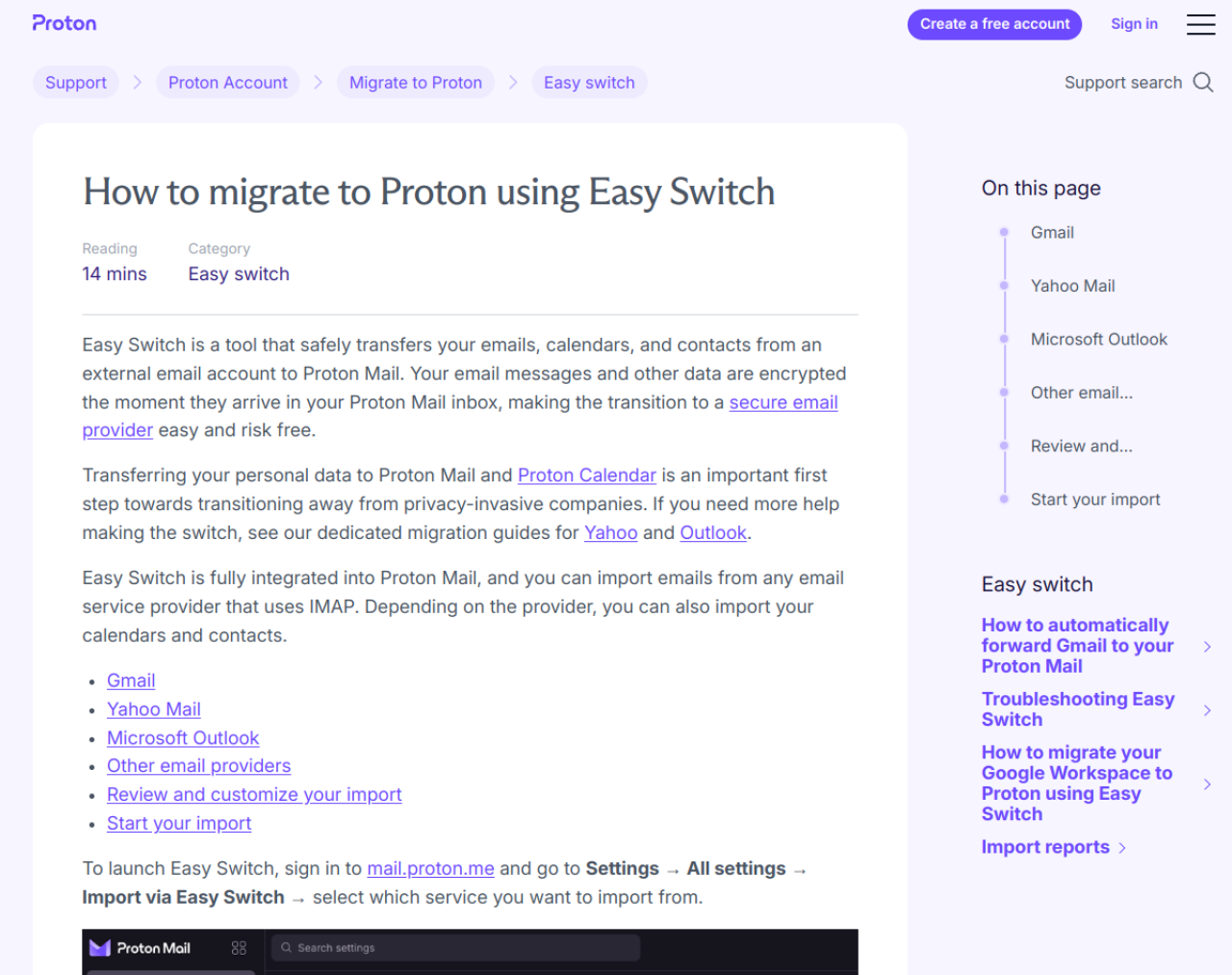
La redirection s’occupe du futur, Easy Switch s’occupe du passé. Easy Switch est l’outil de migration intégré à Proton : il transfère vos emails déjà existants, et selon le fournisseur vos contacts et vos agendas, le tout chiffré une fois arrivé chez Proton. Connectez-vous sur mail.proton.me depuis un ordinateur.
- Allez dans Réglages, puis Tous les réglages, et ouvrez Importer via Easy Switch.
- Sélectionnez Gmail comme fournisseur, puis authentifiez-vous avec votre compte Google.
- Choisissez ce que vous importez : emails, contacts, agenda, ainsi que la période (tous les messages, ou les 12, 6, 3 ou 1 derniers mois) et les dossiers concernés.
- Lancez l’import. Selon le volume, il peut durer de quelques minutes à plusieurs jours pour une très grosse boîte.
Vos libellés Gmail sont recréés sous forme de dossiers ou d’étiquettes dans Proton, en conservant l’organisation. Vous pouvez continuer à utiliser Proton normalement pendant que l’import tourne en arrière-plan, sur les serveurs de Proton : inutile de laisser votre ordinateur allumé. Une fois terminé, tout votre historique Gmail est consultable, chiffré, dans votre nouvelle boîte.
Notre recommandation
Proton Mail : une boîte chiffrée de bout en bout, sans publicité
Chiffrement suisse, aucun scan de vos emails à des fins publicitaires, et un plan gratuit pour démarrer. Vous pouvez tester l’offre payante avec le premier mois à 1 euro et jusqu’à 40 pour cent de remise sur l’engagement annuel.
Créer ma boîte Proton MailLien partenaire
Ce qu’Easy Switch importe, et ce qu’il laisse de côté
La documentation de Proton apporte des précisions utiles qu’on découvre souvent trop tard. Lors d’une connexion Gmail, l’import initial récupère vos messages les plus récents, dans la limite de 80 % de votre stockage Proton disponible, et ce réglage ne se modifie pas pendant la configuration. Une fois la connexion en place, le menu Plus d’options d’import permet de tout rapatrier ou de choisir une période. Relancer un import ne crée pas de doublons.
| Élément | Comportement d’Easy Switch |
|---|---|
| Emails | Tous, ou les 12, 6, 3 ou 1 derniers mois, en commençant par les plus récents |
| Libellés et dossiers | Recréés dans Proton, fusionnés si un dossier du même nom existe déjà |
| Arborescence | Trois niveaux maximum, les structures plus profondes sont réorganisées |
| Contacts | Importés tels quels, jusqu’à 10 000 |
| Agendas | Nouvel agenda créé par défaut, ou fusion avec un agenda existant |
| Imports simultanés | Jusqu’à deux comptes à la fois, un seul transfert par compte |
Côté redirection, deux limites méritent d’être connues. Seuls les messages qui arrivent dans la boîte de réception Gmail sont transférés : si un filtre Gmail fait sauter la boîte de réception à certains emails, ils ne partiront pas vers Proton, et il faut supprimer ce filtre. Les messages classés en spam par Gmail ne sont normalement pas transférés non plus. Proton indique enfin retirer les traqueurs des messages Gmail qu’il reçoit et les protéger par son chiffrement à accès zéro.
Si Easy Switch vous demande de personnaliser l’import, c’est généralement pour une de ces raisons : un nom de dossier de plus de 100 caractères, plus de 2 000 dossiers, ou un libellé Gmail en conflit avec un dossier Proton existant. Rien de bloquant, il suffit de renommer ou de désélectionner les dossiers concernés.
Comment télécharger tous ses emails Gmail avant de partir ?
Même si Easy Switch fait le gros du travail, garder une copie complète de sa boîte est une bonne habitude, surtout si votre archive est trop volumineuse pour votre offre Proton. L’outil officiel s’appelle Google Takeout : rendez-vous sur takeout.google.com, cliquez sur Tout désélectionner, cochez seulement Mail, puis lancez l’export. Google vous envoie un lien de téléchargement par email une fois l’archive prête, au format MBOX, lisible notamment par Thunderbird.
Cette archive MBOX peut aussi être importée plus tard dans Proton grâce à l’application Import-Export, disponible sur Windows, macOS et Linux. Proton a historiquement réservé cette application aux abonnés payants, un point à vérifier sur sa page d’aide au moment de vous en servir. Proton recommande d’ailleurs lui-même de passer par Google Takeout pour récupérer vos données Google avant de fermer le compte.
Transférer ses emails depuis Outlook ou Yahoo
La logique reste identique quel que soit le fournisseur : on redirige les nouveaux messages, puis on importe l’historique avec Easy Switch, qui prend aussi en charge Outlook et Yahoo. Seule la mise en place de la redirection change de menu.
Pour Outlook.com, ouvrez les Paramètres, puis Courrier et Transfert, activez le transfert et indiquez votre adresse Proton, en cochant l’option qui conserve une copie dans Outlook. Pour Yahoo Mail, le transfert automatique vers une adresse externe se trouve dans les Paramètres, section Boîtes aux lettres. À noter : chez Yahoo, cette redirection automatique est parfois réservée à l’offre payante Yahoo Mail Pro, auquel cas l’import Easy Switch reste la solution la plus simple et gratuite.
Transférer un seul email depuis Gmail : le geste manuel
Parfois, on ne cherche pas à migrer toute une boîte, juste à envoyer un message précis vers sa nouvelle adresse ou à une autre personne. Ouvrez le message dans Gmail, cliquez sur Transférer (sous le message ou dans le menu à trois points), saisissez l’adresse du destinataire et envoyez. Le message part avec ses pièces jointes.
Pour plusieurs emails d’un coup, Gmail propose une astuce peu connue : sélectionnez les messages dans la liste, ouvrez le menu à trois points et choisissez Transférer en tant que pièce jointe. Tous partent dans un seul email, chacun en fichier joint. Pratique pour quelques messages importants, mais pour des centaines ou des milliers, Easy Switch reste bien plus adapté.
Faut-il fermer son compte Gmail après la migration ?
Rien ne presse, et il vaut mieux ne pas se précipiter. Gardez Gmail actif au moins quelques semaines, avec la redirection en place, pendant que vous mettez à jour votre adresse sur vos comptes importants. Proton conseille de commencer par la banque, la santé, les administrations et les services liés à un moyen de paiement ; la vue Newsletters de Proton Mail aide à repérer les abonnements à transférer ou à résilier.
Profitez de cette transition pour renforcer votre hygiène numérique. Un gestionnaire de mots de passe comme Proton Pass vous permet de repérer et de mettre à jour rapidement tous les comptes rattachés à votre ancienne adresse. Une fois que plus aucun message important n’arrive sur Gmail, vous pouvez le conserver en veille ou le fermer : retirez d’abord la connexion dans Importer via Easy Switch, exportez vos données avec Google Takeout, puis supprimez le compte Google si vous le souhaitez.
Questions fréquentes
Peut-on transférer automatiquement ses emails Gmail vers Proton Mail ?
Oui, de deux façons. Gmail propose une redirection native dans l’onglet « Transfert et POP/IMAP » de ses paramètres, à confirmer depuis Proton. Proton propose aussi de connecter votre compte Gmail via Easy Switch : vos nouveaux messages arrivent alors dans Proton Mail, et vous pouvez répondre depuis votre adresse Gmail.
Proton Mail est-il gratuit pour recevoir des emails transférés ?
Oui. Le plan gratuit de Proton Mail suffit pour recevoir vos emails redirigés et pour utiliser Easy Switch, avec une connexion Gmail possible (trois sur les offres payantes). Il inclut une adresse chiffrée et jusqu’à 1 Go de stockage pour les emails, sans carte bancaire.
Combien de temps prend l’import des anciens emails ?
Cela dépend du volume. Une petite boîte s’importe rapidement, tandis qu’une grosse archive utilisée depuis des années peut prendre plusieurs jours selon Proton. Le transfert tourne sur les serveurs de Proton, en arrière-plan, sans vous empêcher d’utiliser votre boîte entre-temps.
Peut-on aussi transférer ses contacts et son agenda ?
Oui, Easy Switch importe les contacts (jusqu’à 10 000) et les agendas depuis Gmail, en plus des emails. Les agendas sont placés dans un nouveau calendrier Proton par défaut, ou fusionnés avec un calendrier existant si vous le choisissez.
Comment télécharger tous mes emails Gmail ?
Passez par Google Takeout (takeout.google.com) : désélectionnez tout, cochez Mail, puis lancez l’export. Google vous envoie un lien de téléchargement vers une archive au format MBOX, que vous pouvez conserver ou ouvrir dans un logiciel comme Thunderbird.
Comment transférer un mail depuis Gmail à une autre personne ?
Ouvrez le message, cliquez sur Transférer, saisissez l’adresse du destinataire et envoyez. Pour plusieurs messages, sélectionnez-les dans la liste puis choisissez « Transférer en tant que pièce jointe » dans le menu à trois points.
Le transfert de Gmail vers Proton Mail est-il sécurisé ?
Une fois arrivés chez Proton, vos emails sont protégés par le chiffrement à accès zéro de Proton, qui retire aussi les traqueurs. En revanche, les messages que vous envoyez depuis votre adresse Gmail à des personnes qui n’utilisent pas Proton passent par les serveurs de Google sans chiffrement de bout en bout.
Sources : guide officiel Proton pour passer de Gmail à Proton Mail et aide Gmail sur le transfert automatique.